1 使用指南
1.2 云工具
1.2.1 工具列表
进入网站云工具模块,首先能够看到下图所示云工具列表,接下来将详细讲述各部分用途。
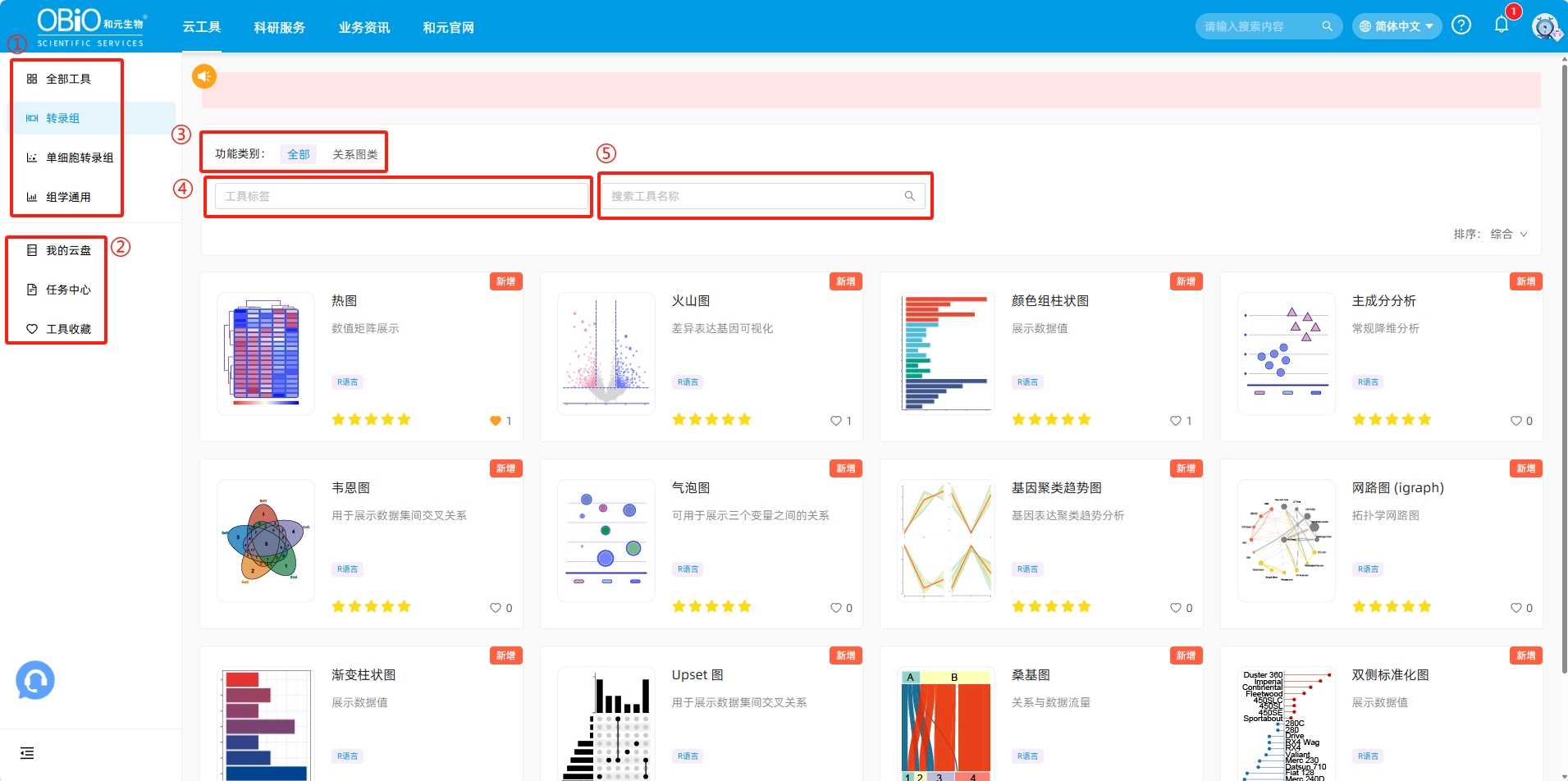
图1.1: 云工具列表页面
云工具列表页主要由以下几部分组成,各部分的具体功能为:
①:切换云工具分类。
②:云工具相关配套功能,包括我的云盘、任务中心、我的收藏,各部分具体使用方法将在下文详述。
③:通过功能类别筛选工具。
④:通过工具标签筛选工具,可多选。
⑤:通过文字筛选工具。
1.2.2 工具使用
选择好想要使用的工具后,点击工具名称即可进入如下图所示的工具详情页面。工具主要分为两种,一类是普通工具,一类是shiny工具。在这里首先将以热图工具为例,详细介绍普通云工具的使用方法。
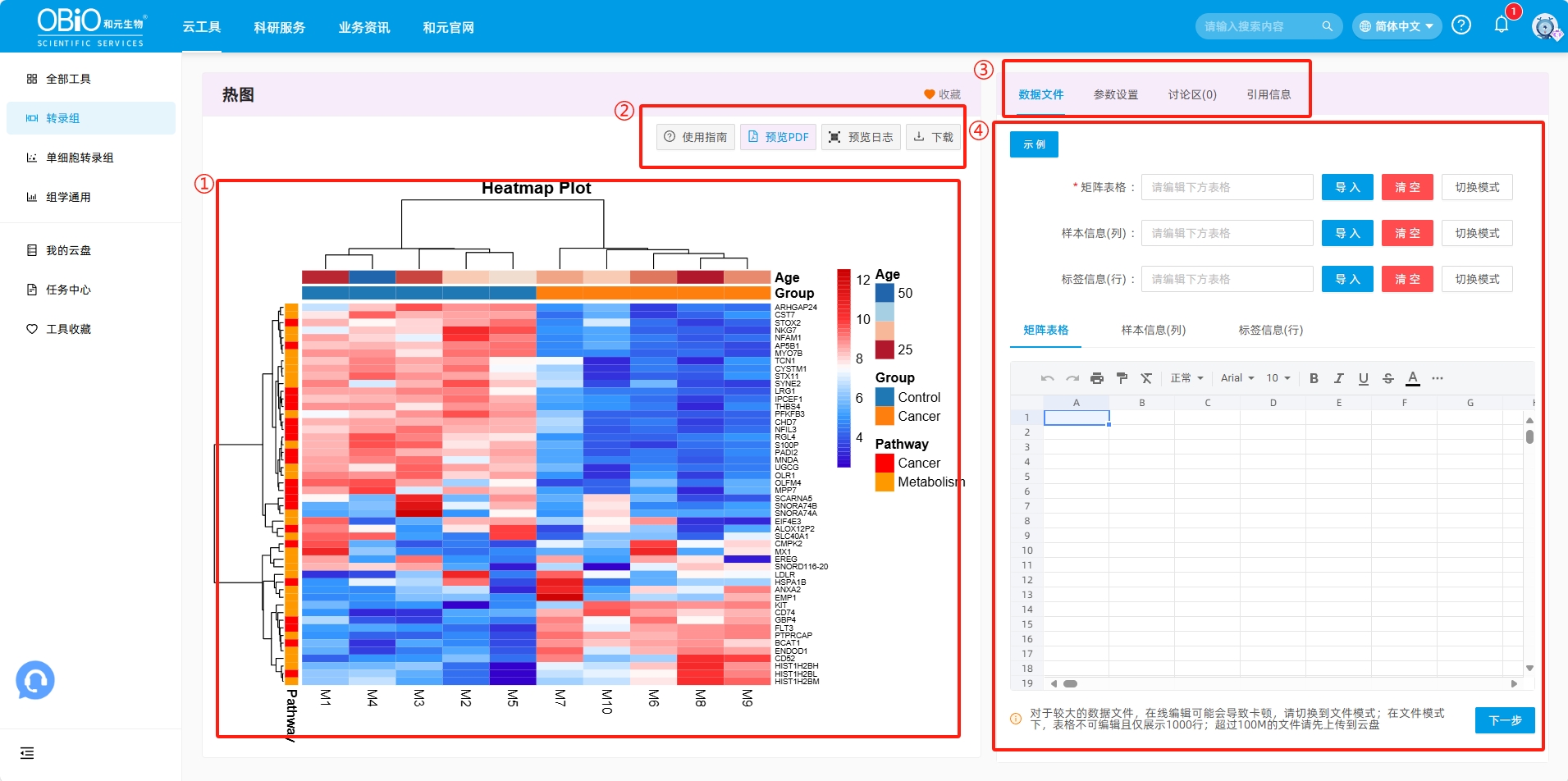
图1.2: 云工具详情页面
云工具详情页主要由以下几部分组成,各部分的具体作用如下:
①:云工具输出结果预览窗口。
在使用工具之前会展示示例结果,在工具运行完成后会展示运行结果或失败日志。该部分可能会出现pdf、图片、表格、日志、动态网页等多种格式的内容。
②:云工具功能区域。
上方两个按钮可对工具开发者进行打赏或者收藏工具。下方四个按钮,从左至右依次为:查看使用指南、查看输出结果、查看工具日志及结果下载按钮,其中结果下载按钮可能会包含多种格式的结果,如表格文件、Rdata等没有在界面上展示出来的文件,您可经常在工具运行完成后查看点击下载按钮查看结果列表。
③:云工具右侧功能区域切换按钮。
其中数据文件页面用来选择工具输入数据,参数设置页面用来设置工具运行参数,讨论区页面可发表评论。
④:云工具右侧功能区域。
图中展示的是数据文件页面。左上角示例文件按钮可直接载入示例数据,供测试使用,示例文件也可直接下载到本地查看。每个工具可能包含1-3个不等的输入数据文件,可从本地上传或从云盘中选择,直接从本地上传的文件会在计算后被删除,而云盘中的输入文件则会一直保留。下方数据预览界面可查看输入表格文件的内容,但对于其他非表格形式的输入则无法预览。
数据文件页面的可编辑表格及模式切换功能:目前平台支持两种数据输入模式:编辑模式和上传模式。部分工具的数据文件表格,可以通过编辑模式直接在页面上进行编辑。通过“切换模式”按钮可以在两种模式之间进行切换。
当文件输入框右侧第一个按钮显示为“导入”时,此时为编辑模式,可直接编辑表格,最多支持5000行数据;此时可从本地文件或云盘中导入表格并编辑,也可导出编辑后的表格。
当文件输入框右侧第一个按钮显示为“上传”时,此时为文件模式,不可编辑表格,但是可以预览表格内容,预览窗口最多显示1000行数据,但实际数据文件会被完整上传;此时可从本地文件或云盘中上传数据文件,也可下载示例。
输入数据文件设置完毕后,点击下一步,即可进入参数设置页面。参数设置页面中会包含1-3个不等的参数折叠栏,我们通常按照参数功能将参数分类放置在同一个折叠栏中,让用户更加直观、方便。所有参数设置好后,即可点击下方提交按钮提交绘图计算,等待计算完成,若对计算结果不满意,可直接修改参数,无需再次导入数据。另外,下方的其他三个按钮,其作用分别为:重置,将参数重置为默认状态;导出参数文件,将当前设置参数文件记录并保存为文件形式,方便日后导入;导入参数文件,导入之前导出的参数文件,还原参数设置状态。
此外还有一类shiny工具,shiny工具的使用与普通工具有所不同。shiny工具不包含输入文件和参数设置,其所有功能均在左侧窗口独立完成,若窗口较小,无法完全显示,亦可通过全屏按钮全屏显示工具。shiny工具的右侧功能区域仅包含使用说明及讨论区,不涉及工具功能的使用。需要注意的是,shiny工具在打开时可能会有较久的载入时间,请耐心等待。
1.2.3 其他功能
我的云盘
我的云盘主要用于存储云工具输入数据及计算结果。云盘支持文件上传、下载、删除、复制、移动、新建文件夹功能。
任务:所有云工具计算结果(包含示例数据)会保存在云盘的任务下的任务ID文件夹下,可供下载查看。任务ID可以在任务总览中查看。云盘空间有限,若空间到达临界值无法保存新的结果,则无法继续执行任务,需要注意清理。 上传:您可将您的常用数据文件上传在该文件夹下,方便后续在所有云工具/流程中快速调用。
任务中心
任务中心保存了您执行过的所有云工具任务。在这里,您可以查看工具执行历史、对工具进行评价、删除任务记录、或是修改任务名称。查看功能可以查看工具运行历史记录、下载结果文件,对于使用了云盘中数据文件作为输入的任务,或是输入文件暂时还未清理的任务,在这个界面支持修改参数后再次运行工具。